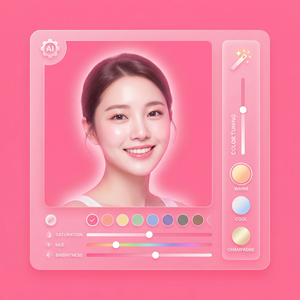

美图秀秀照片添加换风格合成教程
作为一款深受欢迎的图片编辑软件,美图秀秀不仅操作简单,而且功能丰富,特别适合喜欢用手机快速处理照片的朋友们。今天,我想跟大家分享如何在美图秀秀中使用“换风格合成”功能,为你的照片增添别样的艺术感。如果你还没下载,可以先去美图秀秀官网获取哦。
什么是“换风格合成”?
简单来说,换风格合成就是把两张照片的元素融合在一起,创造出一种新颖的视觉效果。比如把普通的风景照和某种特定风格的画作结合,生成一张既有原始内容,又带有艺术感的照片。
具体操作步骤
- 打开美图秀秀,进入主界面后选择“美化图片”按钮,导入你想要编辑的照片。
- 在编辑界面底部找到“更多”选项,然后点击“换风格合成”。这里你会看到多种风格模板。
- 选择一个你喜欢的风格模板,通常包括油画、水彩、素描甚至潮流涂鸦等。
- 系统会自动将你的照片与选定风格融合。你可以试着调整融合力度,找到最合适的表现。
- 合成完成后,不妨使用“润色”调整曝光、对比度和细节,让照片看起来更自然。
- 满意后,点击保存,照片就会保存在相册中,你也可以直接分享到社交平台。
小技巧分享
- 最好选用背景简单的照片,这样换风格合成之后细节不会显得乱糟糟。
- 尝试多种风格、多张照片组合,有时惊喜效果会让你意想不到。
- 合理调整合成强度,过度融合可能导致照片变得模糊,失去原本的清晰感。
- 结合美图秀秀的其他功能,比如“瘦脸”、“美肤”或者“滤镜”,让整体风格更加统一。
总之,美图秀秀官网的换风格合成是一项非常酷的功能,尤其适合喜欢尝试新鲜视觉效果的小伙伴。只需几步操作,就能让你的普通照片焕然一新,甚至可以做成朋友圈独一无二的艺术作品。欢迎大家动手试试,分享你的创意照片吧!
立即体验美图秀秀强大功能 免费下载美图秀秀