美图秀秀照片添加换肤色合成教程
想要给照片换个肤色,但又不想复杂操作?美图秀秀是一款非常友好且功能强大的图片编辑工具,特别适合快速换肤色并进行合成处理。今天,我就来分享一份详细的美图秀秀照片添加换肤色合成教程,让你轻松掌握换肤色技巧,打造更加自然的照片效果。
准备工作:下载并打开美图秀秀
首先,如果你还没有安装美图秀秀,可以访问美图秀秀官网下载安装最新版本。软件支持Windows、Mac和手机端,操作界面简洁,适合新手快速上手。
步骤一:打开要编辑的照片
- 启动美图秀秀,点击“打开”按钮,选择你想换肤色的照片。
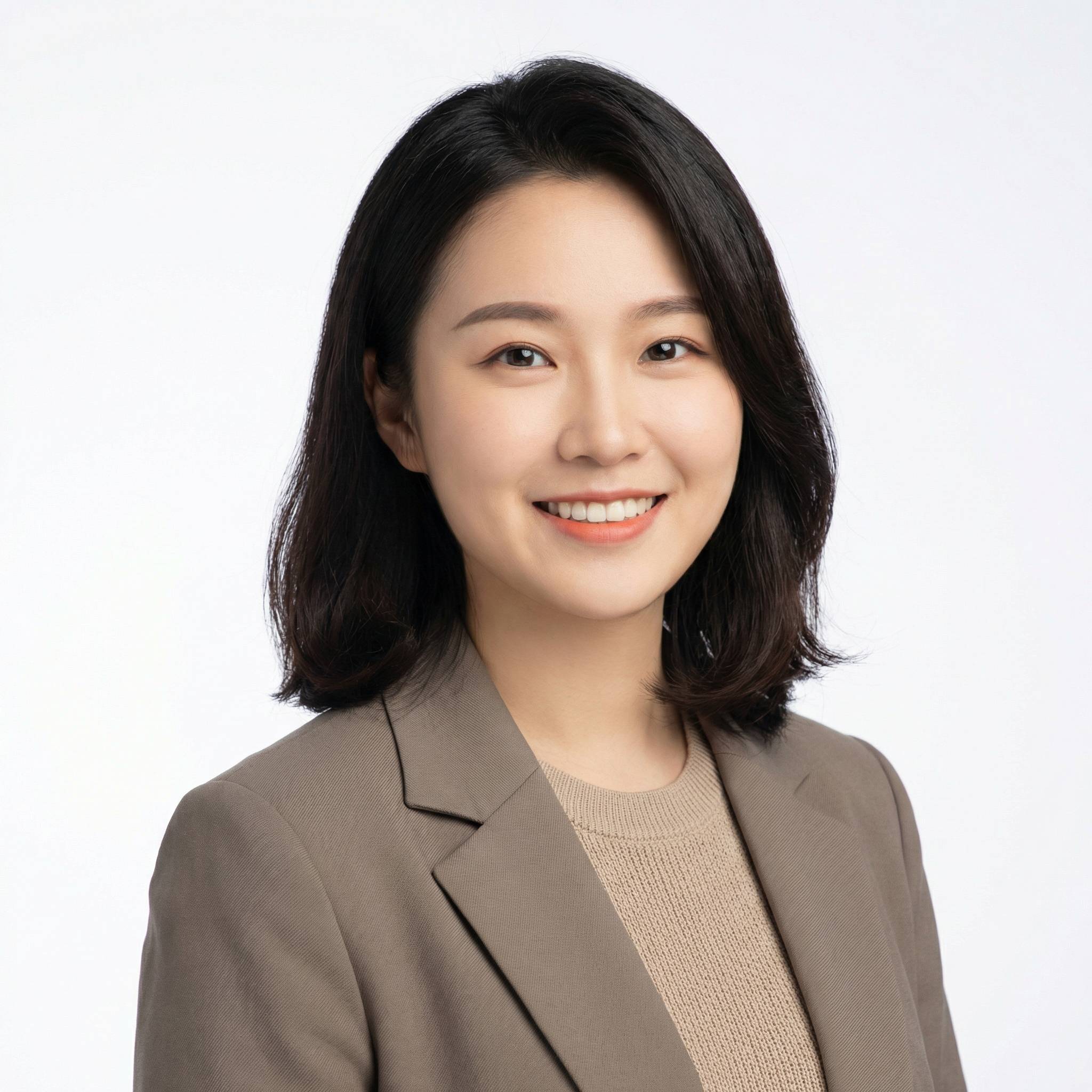
- 建议选择面部清晰无遮挡的照片,这样换肤色效果更自然。
步骤二:使用“美肤”功能调整肤色
美图秀秀内置“美肤”功能,能快速调整肤色并提升皮肤质感。操作如下:
- 点击右侧菜单栏的“美肤”选项。
- 在美肤页面,可以看到“美白”、“嫩肤”、“润色”等工具。
- 调整“润色”滑块,尝试改变肤色的色调,找到自己想要的肤色色调。
- 如果需要更换为完全不同的肤色,比如偏深或偏冷色调,可以适当使用“色彩调整”功能。
步骤三:利用“色彩调整”精细换肤色
美图秀秀支持色彩分离调整,可以很精细地更改肤色。
- 在顶部菜单中选择“调整” ——> “色彩”
- 这里可以调整“色调”、“饱和度”和“亮度”
- 针对肤色区域,适当调整“色调”滑块,将颜色偏移到你想要的肤色范围。
- 调整“饱和度”可以保留自然质感,避免肤色看起来假白或泛红。
步骤四:使用“套索工具”精确选区进行局部换肤
如果你想让换肤色更精准,只针对脸部或手臂区域修改,可以用套索工具勾勒选区:
- 选择“编辑” ——> “套索工具”。
- 用鼠标沿着要换肤的部位边缘画出选区。
- 完成选区后,再进行“色彩调整”或“润色”,这样只影响选定区域,避免整体照片色彩失真。
步骤五:合成换肤后的照片
美图秀秀还支持多图层合成,以实现更加丰富的创意效果:
- 在“拼图”或“合成”功能中,导入多张图片。
- 调整换肤色后的脸部照片叠加到背景或其他照片上。
- 通过调整透明度、边缘羽化,保证合成部分自然融合。
个人小贴士
- 换肤色时要注意整体色调统一,避免风格割裂。
- 调整后多用放大镜观察细节,比如边缘过渡、脸部阴影。
- 尽量避免过度美白或调色,以免失去真实感。
美图秀秀的操作简单且功能齐全,配合我分享的换肤色合成方法,相信你能轻松打造出自然又美观的照片。更多功能和技巧,可以访问美图秀秀官网深入了解。赶快试试看,让你的照片焕发新光彩吧!
立即体验美图秀秀强大功能 免费下载美图秀秀